12. Як перевірити версію Google Chrome та Windows
18.06.2024 Чинна публікація
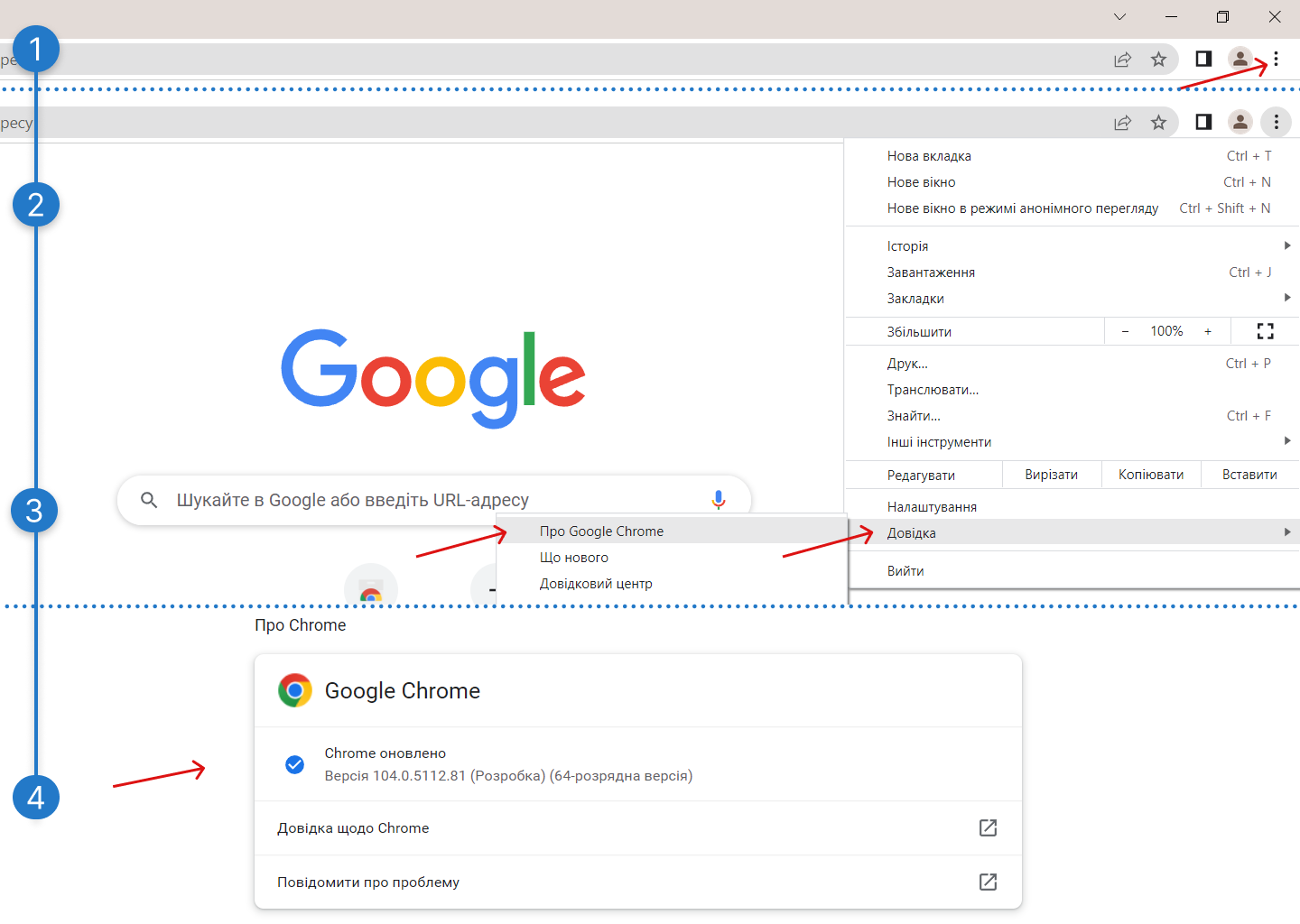
Перевірити версію Google Chrome можна у його налаштуваннях. Для цього варто натиснути на три вертикальні крапки праворуч нагорі вікна браузера, далі обрати «Довідка» та «Про браузер». У вікні, що відкриється, буде зазначено номер версії браузера – зазвичай це числовий код із 10-11 цифр та 3 крапок. Якщо браузер запропонує вам встановити оновлення – слід зробити це або оновити браузер самостійно за посиланням https://www.google.com/chrome/. Перевірка версії Windows відрізняється на різних версіях. Наприклад, на операційній системі Windows 10 перевірити версію можна в меню «Пуск» (символ віконця ліворуч знизу на екрані). У меню «Пуск» необхідно знайти вхід до налаштувань – він позначається словом «Параметри» або «Налаштування» та символом шестерні. У меню налаштувань необхідно обрати поле «Система», а після цього прогортати бокове меню донизу та знайти пункт «Про систему» чи «Про програму». Слід обрати цей пункт та знайти поле «Специфікації Windows» – саме там має знаходитись інформація про версію вашої Windows. Якщо ви користуєтесь не Windows 10 чи 11, або ж у разі, якщо виконати інструкцію неможливо через відсутність тих чи інших полів – найбільш імовірно, ви користуєтесь операційною системою, що не підтримується розробниками. Такі операційні системи необхідно оновити для коректного користування Реєстрами. 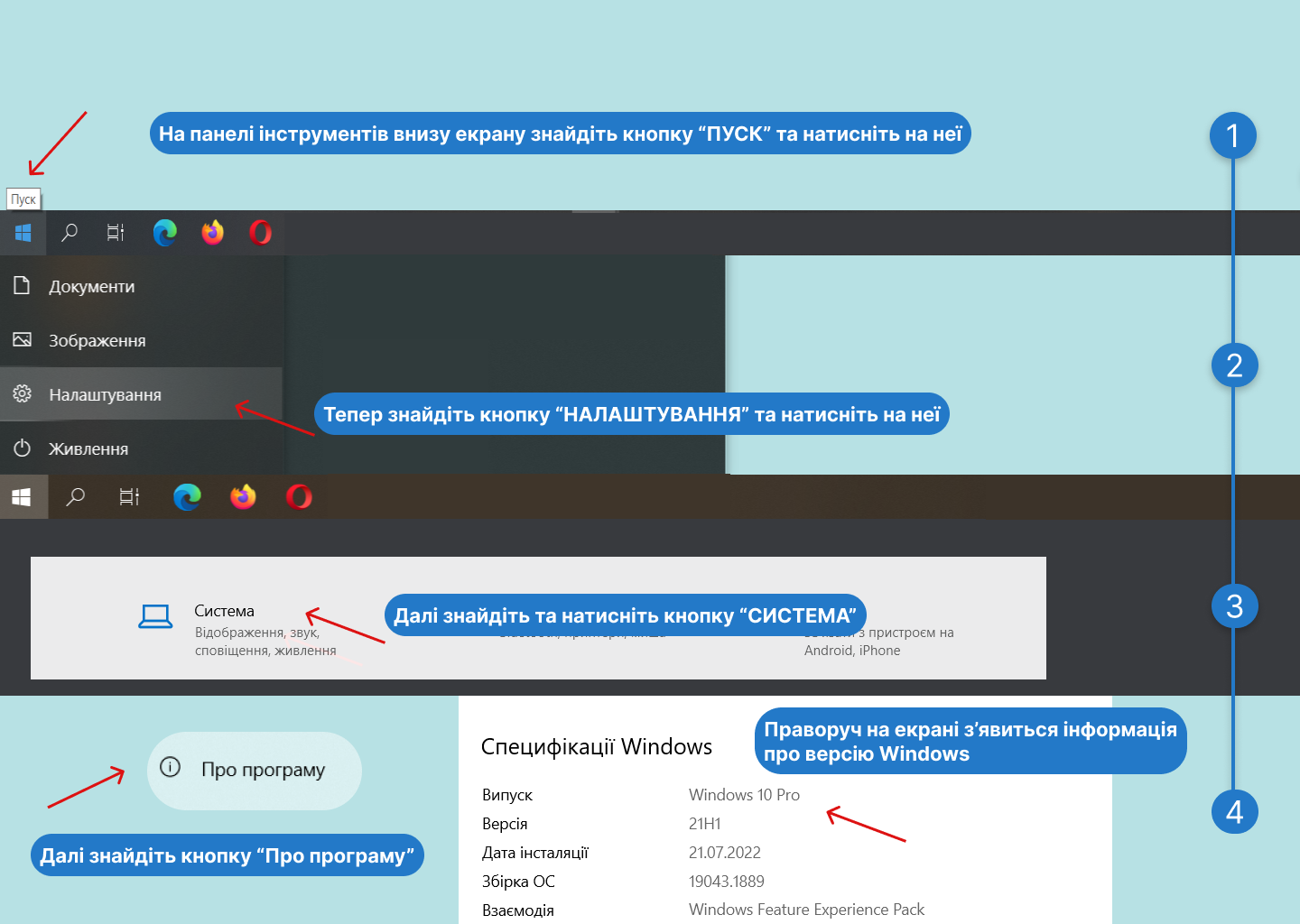
https://wiki.nazk.gov.ua/category/tehnichna-dopomoga-v-roboti-z-reyestramy-nazk/2-osoblyvosti-roboty-reyestriv-iz-zastarilymy-operatsijnymy-systemamy-ta-mobilnymy-prystroyamy-android-windows-8-windows-7-windows-vista-windows-xp-windows-98-windows-95-toshho/#post5341